
Brukerveiledning for statistikkbanken
Her finner du informasjon om hvordan du kan bruke Fiskeridirektoratets statistikkbank
Hvordan finne statistikkbanken?
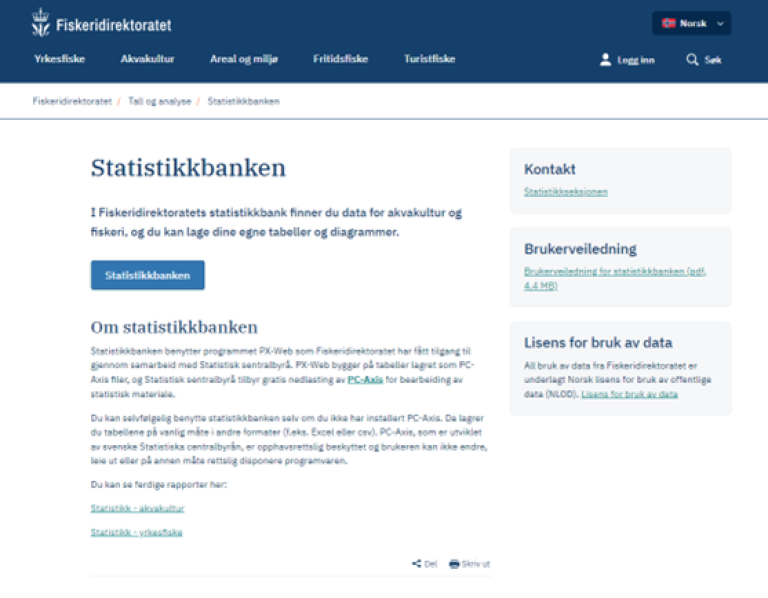
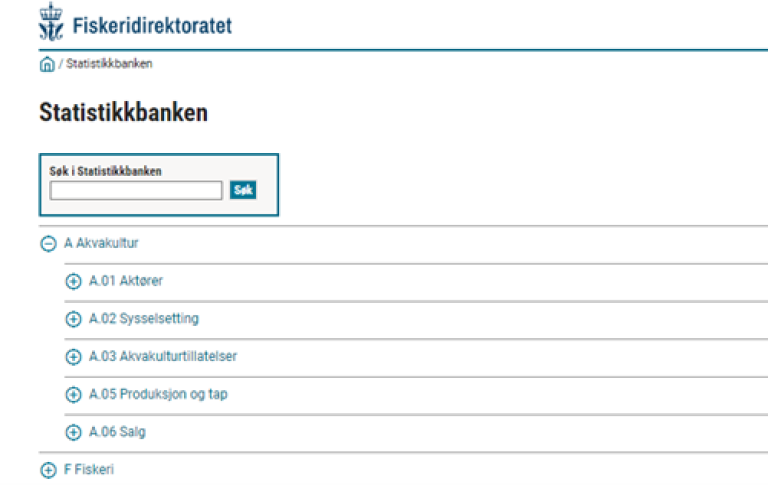
Du kommer direkte inn i Statistikkbanken ved å klikke her. Da kommer du inn til informasjonssiden til statistikkbanken hvor du finner brukerveiledning og lisens for bruk av data (Figur 1). For å komme i gang med statistikkbanken må du klikke på knappen "Statistikkbanken", da er du inne i Fiskeridirektoratets statistikkbank (Figur 2)
Alternativ kan du gå via Fiskeridirektoratets internettside ved å klikke på "Tall og Analyse", og deretter "Statistikkbanken".
Navigering i emnestrukturen
Statistikkbanken inneholder akvakulturdata og fiskeridata. Oversikten nedenfor viser hvilke inndeling i emner/mapper vi har i statistikkbanken.
Akvakultur:
A.01 Aktører
A.02 Sysselsetting
A.03 Tillatelser og lokaliteter
A.04 Utsett
A.05 Tap/svinn
A.06 Salg
A.07 Beholdning
A.08 Investeringer
Fiskeri:
F.01 Fiskefartøy
F.02 Fiskere
F.03 Fisketillatelser
F.04 Fiskebestander
F.06 Fangst
Valg av tabeller
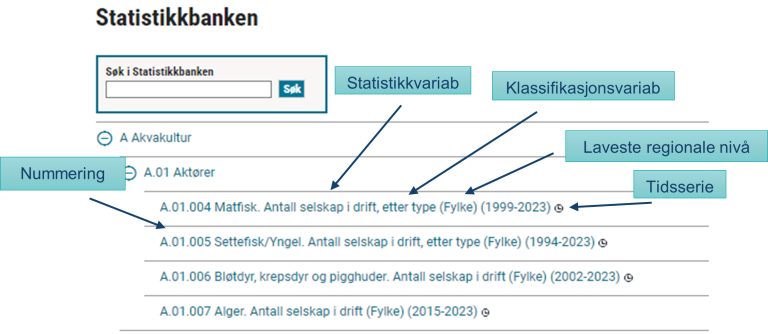
Tabelltittelen beskriver innholdet i tabellen (Figur 3). Klokke ikonet på slutten av tabell tittelen viser siste gang tabellen ble oppdatert.
Oppbygging av tabelltittel
Nummerering. Alle tabeller har et nummer som består av emnekoden og et 3-sifret løpenummer.
Variabler. I tabellnavnet inngår først statistikkvariablene og så de ulike klassifikasjonsvariablene i tabellen.
Laveste regionale nivå. Dersom innholdet i tabellen er regionalt fordelt, vises det i parentes hva som er det laveste regionale nivået på dataene i tabellen; (Fylke) og (Kommune).
Tidsserie. I parentes vises hvilken tidsserie datagrunnlaget for tabellen inneholder.
Valg av variabler
Tabellvisninger
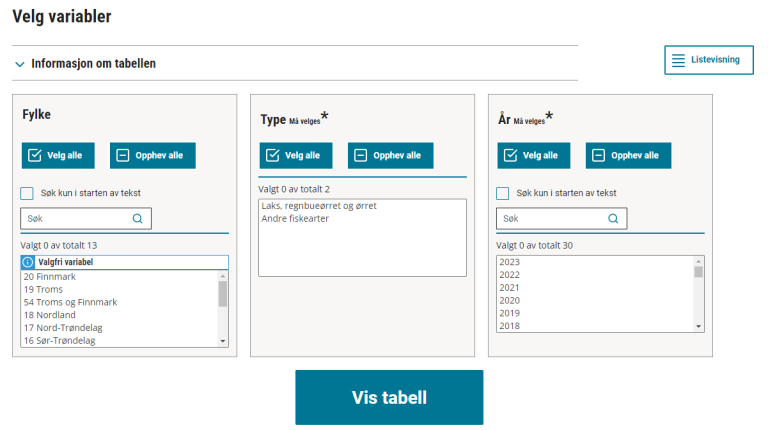
Etter å ha klikket på en tabell, har man muligheten til å velge ut de variablene og verdiene som en ønsker å ha med i tabellen.
Ved å klikke på knappen oppe til høyre, kan en velge mellom komptaktvisning eller listevisning.
I kompaktvisning vises seleksjonsboksene på samme linje, mens i listevisningen vises de under hverandre. I kompaktvisning kan du kan også endre på bredden til seleksjonsboksene ved å plassere pilen på kanten av seleksjonsboksen til en dobbel pil vises, så kan man dra boksen til ønsket bredde.
Kompaktvisning:
Listevisning:

Markering av variabler
For hver variabel kan en eller flere verdier velges ved å klikke på hver verdi, søke etter verdien av interesse, velge alle verdier, eller opphev alle verdier. Dersom en variabel er merket med * må minst en verdi av variabelen velges ellers kommer det opp en advarsel. Klikk på «Vis tabell» knappen for å få ut tabellen. Se på figur 6 for forskjellige knapper.
De variablene som er merket med stjerne (*) i skjermbildet over, er obligatoriske.
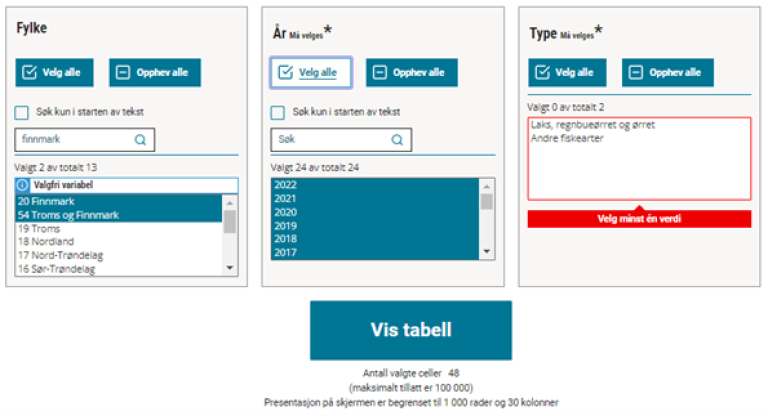
Markeringstips:
Velge flere sammenhengende verdier:
- Venstre musetast + trekk musen over verdiene
- Shift + pil opp/ned
Velge flere ikke sammenhengende verdier:
- Ctrl + venstre musetast på aktuelle verdier
Søk i seleksjonsbokser: Under hver seleksjonsboks finnes en søkemulighet. Her kan en søke opp verdier av en variabel som inneholder det søkekriteriet som velges. Dette er også en grei metode for eksempel for å markere alle verdier innen en hovedgruppe.
Størrelse av tabell: Størrelsen på tabellen i antall celler vises under «Vis tabell» knappen. Maksimal tillatt størrelse er 100 000 rader, men i presentasjon på skjermen er den begrenset til 1 000 rader og 30 kolonner.
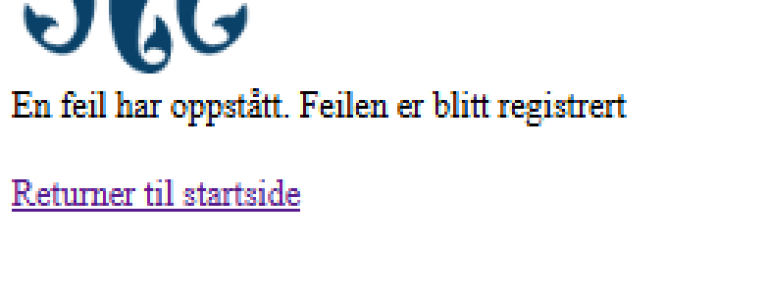
Merk at noen fiskeritabeller er svært store, og det kan ta minutter å laste dem inn. Vær tålmodig.
Hvis du får feilmelding som vises i figur 7, har du forsøkt å laste inn for mye data samtidig. Klikk på "Returner til statsiden" og start på nytt ved å velge mindre data (færre år eller variabler).
Når du har valgt de variablene du ønsker, klikker du på "Vis tabell".
Informasjon om tabellen og fotnoter
Under informasjon om tabellen, finner du blant annet kontaktinformasjon, når tabellen sist var endret og kilde til dataene.
Under fotnoter, finner du fotnoter til tabellen og lenke til «Om statistikken» (metadata).
Redigering av den ferdige tabellen
Tabellen kan presenteres og lagres på flere måter. Alle alternativene vises i menyen til venstre, mens de vanligste alternativene vises øverst i tabellen i form av snarveisknapper:
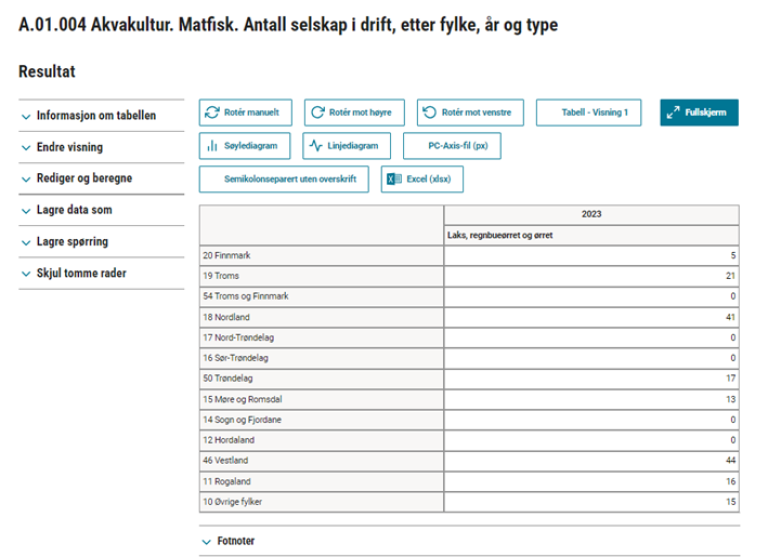
Endre visning
Flere visninger kan velges som tabell eller diagram på venstremenyen:
Tabell:
- Visning 1: Lang tabell
- Visning 2: Bredt tabell
- Sorter bar tabell
Diagram:
- Søylediagram
- Stablet søylediagram
- Stablet søylediagram 100%
- Liggende søylediagram
- Liggende søylediagram, stablet
- Liggende søylediagram, stablet 100%
- Linjediagram
- Søyle- og linjediagram
- Befolkningspyramide
- Sektordiagram
- Arealdiagram
- Arealdiagram, stablet
- Arealdiagram, stablet 100%
- Punktdiagram
- Radardiagram
Det vil være begrensninger med hensyn til hvor mange verdier (antall rader og kolonner i en tabell) som kan være med i diagramvisningen. For fjerning av verdier, se neste avsnitt.
Rediger og beregne
Rotering/pivotering. Ved rotering/pivotering kan du forandre tabellen. Kolonner og rader kan for eksempel bytte plass ved tre alternative måter: Roter mot høyre, roter mot venstre og roter manuelt. Alle alternativene kan finnes i menyen under "Rediger og beregne" og som snarveisknapper.
Dersom du velger "roter manuelt", kommer du inn i et nytt vindu der du fritt kan velge hvilke variabler som skal vises i kolonner eller rader, og hvilken rekkefølge du ønsker på variablene. Variablene flyttes ved å markere og klikke på pil-knappene i vinduet.
Endre verdirekkefølge og desimaler. I venstremenyen kan du velge "endre verdirekkefølge". Da kommer du inn i et nytt vindu der du kan velge hvilken variabel du vil endre. Deretter kan du bestemme rekkefølgen på verdiene ved å flytte dem opp eller ned i listen.
Du kan også endre antall desimaler fra 0 til 6 siffer ved å klikke på "Endre desimaler" i venstremenyen.
Fjern verdi eller variabler. I venstremenyen kan du fjerne spesifikke verdier innenfor én eller flere variabler med «Fjern verdi». I det nye vinduet kan du velge hvilke verdier du ønsker å fjerne.
Du kan i tillegg fjerne en hel variabel med «Fjern variabel». I eksempelet under figur 6, kan variabelen "Fylke" fjernes fra tabellen. Da må det velges en verdi innenfor variabelen (f.eks. Troms) som skal brukes i den oppdaterte tabellen. Merk at i vårt eksempel er "År" og "Type" variabler som ikke kan fjernes (merket med * i figur 6).
Beregne: Man kan summere, subtrahere, dividere, multiplisere og beregne prosent av verdier i tabellen ved å klikke på de forskjeller knappene i menyen.
Lagre data
Lagre data som. Tabellen kan lagres som forskjellige filtyper. De vanligste som har en snarveisknapp er px-fil, Excel-fil og semikolonseparert -fil uten overskrift. Excel-filen viser tabellen som på nettsiden, mens semikolonseparert-filen, viser tabellen i langt format. De andre alternativene finner du i venstremenyen:
- PC-Axis-fil (px)
- Excel-arbeidsbok (xml)
- Excel-arbeidsbok (xml) med kode og tekst
- Tabulatorseparert med overskrift
- Tabulatorseparert uten overskrift (csv)
- Kommaseparert med overskrift
- Kommaseparert uten overskrift
- Skilletegnseparert med overskrift
- Skilletegnseparert uten overskrift
- Semikolonseparert med overskrift (csv)
- Semikolonseparert uten overskrift
- Html-fil (htm)
- Relasjonstabell (txt)
- Excel (xlsx)
- Excel (xlsx) med kode og tekst
- JSON-stat (json)
- JSON-stat2 (json)
- Html5 table (htm)Json file (json)
Lagre spørring. Det er mulig for brukeren å lagre en ferdig tabell. En bruker kan gå tilbake til en lagret henting ved å bruke en generert URL. URL-en kan opprettes for de forskjellige filtypene som er oppført ovenfor.
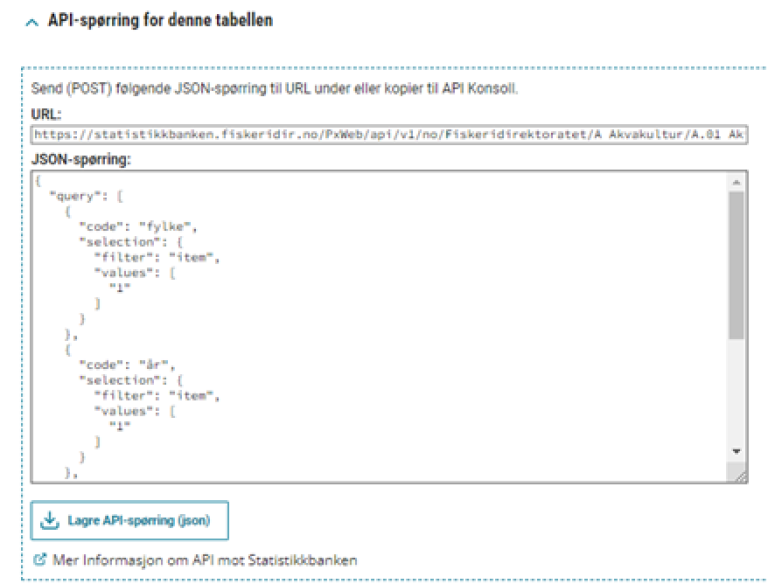
API-spørring
Nederst i tabellen finner du lenken til API-spørring, som vil gi de nødvendige API-grensesnittdataene (figur 9). JSON-spørringen brukes til å hente data og URL-en for å hente metadataene til tabellen. Disse gir en maskinlesbar kobling til databasetabellen.
URL-en skal kopieres og limes inn i en nettleser, deretter kopieres derfra for å brukes. Ellers vil plassen i URL-en gi feil.
Hjelp - support
Trenger du hjelp? Kontakt statistikk@fiskeridir.no Vi vil svare på henvendelsen så snart som mulig.
-
Lisens for bruk av Fiskeridirektoratets data
All bruk av data fra Fiskeridirektoratet er underlagt Norsk lisens for offentlige data (NLOD).
-
Statistikkbanken
I Fiskeridirektoratets statistikkbank finner du data for fiskeri og akvakultur, og du kan lage dine egne tabeller og diagrammer.
-
API-katalog
Fiskeridirektoratet har en egen API-katalog der du finner dokumentasjon på de åpne APIene du kan bruke for å hente ut data.